QuickQ官网 | Windows/Mac/iOS/Android下载 app
访问QuickQ官网,获取适用于Windows、Mac、iOS和Android平台的QuickQ客户端下载与安装说明。本页提供各平台下载入口、安装步骤概览以及使用前须知,帮助您顺利部署QuickQ。
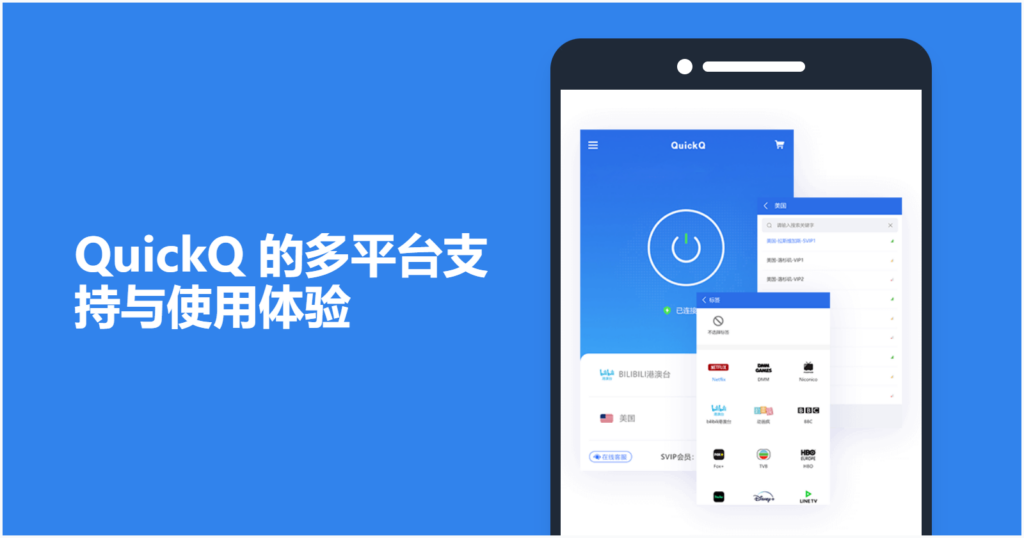
QuickQ是什么?
QuickQ是一款面向多平台的客户端工具,支持Windows、Mac、iOS和Android系统。它提供统一的连接体验,帮助用户在不同设备之间保持一致的访问方式。本页仅提供官方下载与安装说明,不涉及具体功能评估或性能承诺。
QuickQ官网是获取官方版本的主要渠道。无论是Windows桌面、Mac笔记本,还是iOS与Android移动设备,用户均可通过本页指引找到对应的客户端下载入口。建议始终从官方来源获取安装包,以降低安全风险。
Windows客户端
适用于Windows 10及以上版本,提供标准安装程序。下载后运行安装向导即可完成部署。
Mac客户端
适用于macOS 11及以上版本,提供dmg镜像文件。拖拽至应用程序文件夹完成安装。
iOS客户端
通过App Store搜索QuickQ下载。需要iOS 13或更高版本,安装后按提示配置。
Android下载
适用于Android 8.0及以上版本。可从QuickQ官网下载APK安装包,或通过官方应用商店获取。
下载与安装步骤
以下为各平台QuickQ客户端的一般获取与安装流程。具体步骤可能因版本更新略有差异,请以官网实际页面为准。
- 访问QuickQ官网 — 打开浏览器,进入QuickQ官网首页。确认网址正确,避免使用第三方未经验证的下载源。
- 选择您的平台 — 在下载页面找到对应系统标签:Windows、Mac、iOS或Android下载。
- 下载安装包 — 点击相应按钮下载文件。Windows为.exe,Mac为.dmg,Android为.apk,iOS跳转至App Store。
- 安装客户端 — Windows双击安装程序并同意协议;Mac拖拽至应用程序;Android允许安装未知来源(仅限官网APK);iOS通过App Store自动安装。
- 首次配置 — 打开QuickQ,根据界面提示完成初始设置。如遇权限请求,请按需授权。
Android下载特别说明:如果您选择从QuickQ官网直接下载APK,需要在系统设置中允许“安装未知应用”。建议在安装完成后关闭该权限,以保障设备安全。官方应用商店版本通常无需此步骤。
重要说明与限制
官方来源验证:本页面不提供任何第三方下载链接或镜像。请通过QuickQ官网或官方应用商店获取客户端,避免下载到捆绑恶意软件的修改版本。
版本兼容性:不同平台的QuickQ客户端功能可能不完全一致。移动端与桌面端在界面和部分选项上存在差异,请以实际安装版本为准。
网络环境:QuickQ客户端可能需要稳定的网络连接才能正常使用。部分功能可能受地区网络策略影响,具体请参考官网公告。
无医疗/法律建议:本页内容仅涉及软件下载与安装,不构成任何医疗、法律或金融建议。如有相关需求,请咨询专业人士。
QuickQ官网可能会不定期更新客户端版本。建议定期检查官网,获取最新版本和安全补丁。旧版本可能不再受支持或存在已知问题。
常见问题
如何确认我下载的是官方QuickQ客户端?
请核对下载来源是否为QuickQ官网或官方应用商店(如Apple App Store、Google Play或厂商官方商店)。避免从论坛、网盘等非官方渠道获取安装包。
Android下载必须从官网获取APK吗?
不一定。如果您的设备支持Google Play或其他官方应用商店,优先从商店下载。只有当商店不可用或需要特定版本时,才考虑从QuickQ官网下载APK,并注意校验文件完整性。
iOS客户端是否需要越狱?
不需要。QuickQ iOS客户端通过App Store分发,无需越狱或安装配置文件。请使用正常Apple ID下载安装。
安装后无法打开或闪退怎么办?
首先确认您的系统版本满足最低要求。尝试重启设备、重新安装最新版本,或检查是否有其他安全软件阻止运行。若问题持续,请通过官网支持渠道反馈。
准备开始使用QuickQ?
访问QuickQ官网,选择适合您设备的客户端版本。Windows、Mac、iOS和Android下载入口均在官网明确标注。